
顧客常駐はもう嫌だ!社内SEへ転職するなら【社内SE転職ナビ】

Cursor・Claude Code・Codex AIスキルを学ぶなら
環境構築不要!AIエージェント開発を非エンジニアでも即実践【AI Agent Camp】

「退避」で出力される定義フォーマット
AJS/Viewの「退避」でジョブネットの定義を出力すると、こんな感じになってしまい、視覚的にはわかりずらいです。
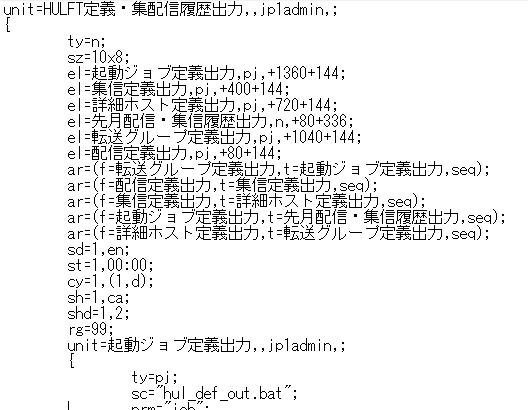
Definition Assistanがあれば、現定義の出力や修正した定義の再登録が簡単にできます。
Definition Assistantのインストール
Definition AssistantはWindows専用のツールであり、Excelがインストールされている必要があります。
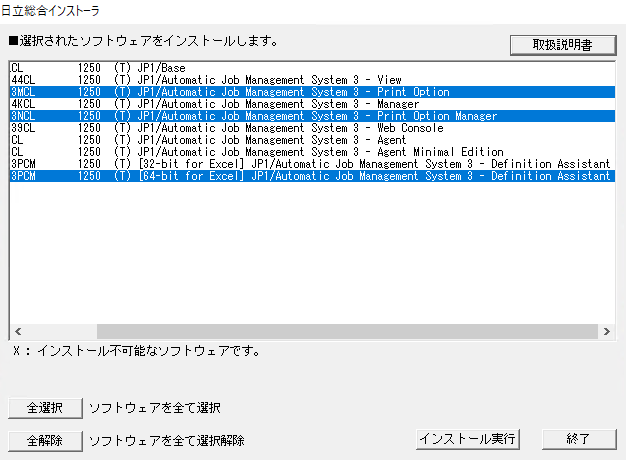
Definition Assistantは、このインストーラでは一番下にあるのでインストール。
Definition Assistantの起動
定義情報の「インポート」を起動
ジョブネットの定義情報を取り込む
※PrintOptionと違い、定義情報だけだからか、PCからのインポート出力時にサーバに与える負荷は低いようです。Managerが入っているLinuxでDefinition Assitant起動中にtopで眺めたところ、ロードアベレージ上の変化は軽微でした。プロセスとして、ajspirintが出てきますが、ほどなく消えます。
ただ、出力するジョブネットやジョブグループの量が多い場合、
サーバ側は出力する定義の量が多くても、ajsprintがすぐに終わるのであれば、
処理中の負荷は、さほど増えないようなのですが、
クライアントPC側Definition AssitantのExcelは量が多いと処理中にハングすることがあります。
ハング中、サーバ側でajsprintプロセスは表示されていなかったので、必要なデータは作成してクライアントPCに送信済みとなので完了状態でクライアント側がハングしてていてもサーバ側には影響がない。ということでしょうか。
そのため、Definition Assitantでインポートを実行する際は、クライアントPC側で他のExcelやアプリをなるだけ落として実行することをお勧めいたします。
IMPORT
さっそくIMPORT(Definition AssistantにJP1のジョブネットを取り込む)してみます。
ホスト⇒localhostではなくコンピュータ名を入力
サービス名⇒AJSROOT1など
文字コード種別⇒AUTO
ユニット名⇒AJSROOT1を除いた「/」からを入力
(今回の検証環境で起こった事象)ユーザー認証に失敗
指定したホスト(localhost)でユーザー認証に失敗しました。:
Administrator
一応の対処
きっとこのあたり、ユーザマッピングとかなんとかがうまくいっていないと思うのですが、
今回は検証なので動けばよい、ということで「JP1 Base Setup」で今回の実行で怒られているユーザー(Administrator)を追加してみました。
ユーザーマッピングタブ→JP1ユーザー→追加
JP1ユーザ名に「Administrator」
サーバーホスト名はlocalhostではなくコンピュータ名を入力
administratorにadministratorをマッピング
インポート成功
上記設定後、無事にインポートできました。
インポート時に「KAVZ0315ーE」インポートの解析処理が失敗しました。:改行文字・・・と出た場合
改行文字やタブ文字を使用できない項目にこれらの文字が使用されていると(そもそもダメなら登録できなければ助かるのですが。。。)、
インポートの解析処理で失敗することがあるようです。
何かの拍子に、ユニット名やパラメータの末尾に改行が混ざり、インポートがそこで失敗することがあります。
AJS/Viewの見た目では他の正常なものと変わらず、なかなか分かりません。
そこで、AJS/Viewから該当のジョブネットを退避して、定義をテキストエディタで開くと、妙なところで改行されていました。
その個所を実際のJP1で修正してやれば(実行登録されている場合は、登録解除かサスペンド編集)正常にインポートできるようになるかと思います。
ちなみにV12で「改行あり」のジョブユニット名を再現しようとして、テキストエディタで改行して貼り付けたりしてみましたが再現しませんでした。
ただ、以前も他のシステムからJP1のジョブユニットの各欄にコピペした時にカッコの全角と半角が変わってしまったこともあったので、JP1のバージョンの問題なのか、仕様なのか分かりませんが、注意する必要がありそうです。
何かおかしいと思ったら、退避してテキストで定義確認ですね。
特に「全角カッコやハイフンといった全角記号」の使用は要注意。別のアプリを経由して貼り付けとかが行われると全角が半角になったりするかもです。
何となくですが、全角が半角になることはあっても逆は、あまりみない気がします。
貼った内容が異なれば、当然別のユニット名とか別の設定に変わってしまい、意図した動作をしなくなります。

ジョブネットの定義情報を展開する
区分「一括」で展開
インポートしたExcelは保存して定義表として使えますが、この表を修正してEXPORTすることで、任意の場所に修正後のジョブネットを展開できます。
表を修正して、AJSROOT1/テスト2以下に展開したいと思います。注意点としてはEXPORTする定義のパスのジョブグループまではあらかじめ作っておきます。(↓この場合はAJSROOT1:/テスト2/テストまで)また、そのまま何もないところに丸ごと展開するため、ここでは区分はすべて一括にしました。
EXPORTボタンを押して、以下を入力(IMPORTと同じ形式)
ホスト⇒localhostではなくコンピュータ名を入力
サービス名⇒AJSROOT1など
文字コード種別⇒AUTO
ユニット名⇒AJSROOT1を除いた「/」からを入力
これでEXPORTできます。展開できない場合はExcel表にエラーが表示されます。
展開できているかViewでも確認します。
区分「一部変更」で展開
変更する部分の区分を「単独」にしてEXPORT(以下はコメントを追加したもの)
展開先が実行登録済みでサスペンド機能が有効になっていないとエラー
KAVS0199-E サスペンド機能が有効でないため操作できません(ユニットパス)
となりEXPORTエラーとなります。
また、サスペンド機能が有効になっていても、該当のジョブネットがサスペンドされていなければ、やはりエラーになります。
KAVS0194-E ユニット(ユニットパス)はサスペンド状態ではないため操作できません
サスペンドの設定とかはこちらも参照ください

以上
