
ユーザ名/パスワード
↓ここで入れるユーザー名/パスワードは「OSのユーザー/パスワード」。スケジュール起動のためにOSユーザの権限が必要ということ?
実行日と有効開始日
EDATEがENDDATEではないことに注意、むしろSTARTDATE。実行日がSDATEとなっているため紛らわしい。HULFT6では「有効期日」となっており、意味は同様に有効開始日でありながら、さらに誤解しそうな表記になっていた。
スケジュールを止めるためには?
頻度を「1回」にして、実行日に最終実行日を入れてあげればよいのか?
直ちに停止できるような有効/無効設定が見当たらない。
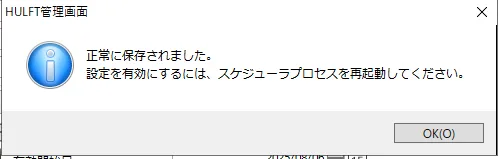
登録/削除、設定を変えても?HULFTのスケジュールプロセスの再起動が必要?
登録したスケジュール情報を反映するには、スケジュールプロセスを再起動するか、または次回スケジューリング時間まで待つ必要があります。
スケジュールプロセスの再起動
スケジュール設定変更後はプロセスの再起動が必要な模様
【AIによる回答】
HULFTのスケジュールプロセスを再起動するには、HULFT管理画面のプロセスコントローラから再起動するか、HULFTサービスを再起動する方法があります。
HULFT管理画面のプロセスコントローラからの再起動:
- HULFT管理画面を起動:HULFT管理画面を管理者権限で起動します。
- プロセスコントローラを開く:ツール > プロセスコントローラ をクリックします。
- 再起動するプロセスを選択:起動したいプロセスの「起動」ボタンをクリックします。
- HULFTサービスを再起動:HULFTサービスの「起動」ボタンをクリックします。
HULFTサービスからの再起動:
- HULFTサービスを停止:HULFTサービスを停止します。
- 設定ファイルを編集:必要に応じて、システム動作環境設定ファイルを編集します。
- HULFTサービスを起動:HULFTサービスを起動します。
- HULFT管理画面を再起動:HULFT管理画面を起動している場合は、HULFT管理画面も再起動します。
補足:
- HULFT Script Serverを再起動する場合は、HULFT Script Studioのコントロールパネルから再起動します。
- プロセスの自動再起動設定は、HULFTのシステム動作環境設定ファイルで設定できます。
- プロセスが異常終了した場合の自動再起動上限回数や、再起動を試みるまでの待ち時間も設定できます。
上記の方法で、HULFTのスケジュールプロセスを再起動できます。
